

在客户端使用ssh-keygen生成一队秘钥:公钥(加密),私钥(解密)
将客户端的公钥追加到服务端的authorized.key文件中,完成秘钥认证操作
ll -a(ls-al)查看隐藏文件
ssh按两次table
ssh ssh-add ssh-agent ssh-copy-id sshd sshd-keygen ssh-keygen ssh-keyscan
查看使用方法
man ssh-keygen
more id_rsa id_rsa.pub
rm -rf .ssh/(测试用)
登入A机器实现对B机器的单向操作
ssh-keygen -t rsa/dsa
将会生成密钥文件和私钥文件 id_rsa,id_rsa.pub或id_dsa,id_dsa.pub
.pub 文件复制到B机器的 .ssh 目录, 并 cat id_dsa.pub >> ~/.ssh/authorized_keys
ssh-keygen -t rsa -P ‘’(空格,单引号)
-P ”: 设置密钥对的密码为空,这意味着在使用密钥时不需要输入密码。
cat ~/.ssh/id_dsa.pub >> ~/.ssh/authorized_keys
给/authorized_keys授予600权限,这里注意不要设置太高
chmod 600 ~/.ssh/authorized_keys
有些系统默认没有开启秘认证
sudo -i
vim /etc/ssh/sshd_config
注释掉这三行
RSAAuthentication yes
PubkeyAuthentication yes
AuthorizedKeysFile .ssh/authorized_keys
重启ssh服务
sudo service sshd restart或systemctl restart sshd
-f FILENAME
指定用来保存密钥的文件名。
-C
添加注释。
SSH远程登录:两台或多台服务器之间免密登录设置
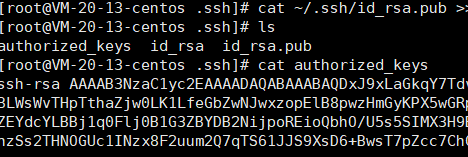
scp ~/.ssh/id_rsa.pub root@117.72.11.250:/root/.ssh/authorized_keys
第一次仍然需要密码
B机器chmod 600 /root/.ssh/authorized_keys
![图片[1]-ssh公钥免密登入及多台服务器免密-晴天生活分享日志](https://osaka2.cn/wp-content/uploads/2024/04/屏幕截图-2024-04-30-144428.png)
感谢您的来访,获取更多精彩文章请收藏本站。

1. 资源都是经过站长或作者收集测试修改后发布分享。转载请在文内以超链形式注明出处,谢谢合作!
2. 本站除原创内容,其余所有内容均收集自互联网,仅限用于学习和研究目的,本站不对其内容的合法性承担任何责任。如有版权内容,请通知我们或作者删除,其版权均归原作者所有,本站虽力求保存原有版权信息,但因众多资源经多次转载,已无法确定其真实来源,或已将原有信息丢失,所以敬请原作者谅解!
3. 本站用户所发布的一切资源内容不代表本站立场,并不代表本站赞同其观点和对其真实性负责,若您对本站所载资源作品版权归属存有异议,请留言附说明联系邮箱,我们将在第一时间予以处理 ,同时向您表示歉意!为尊重作者版权,请购买原版作品,支持您喜欢的作者,谢谢!
4. 本站一律禁止以任何方式发布或转载任何违法的相关信息,访客如有发现请立即向站长举报;本站资源文件大多存储在云盘,如发现链接或图片失效,请联系作者或站长及时更新。
 测试-晴天生活分享日志">
 彩虹易支付使用教程-晴天生活分享日志">





暂无评论内容